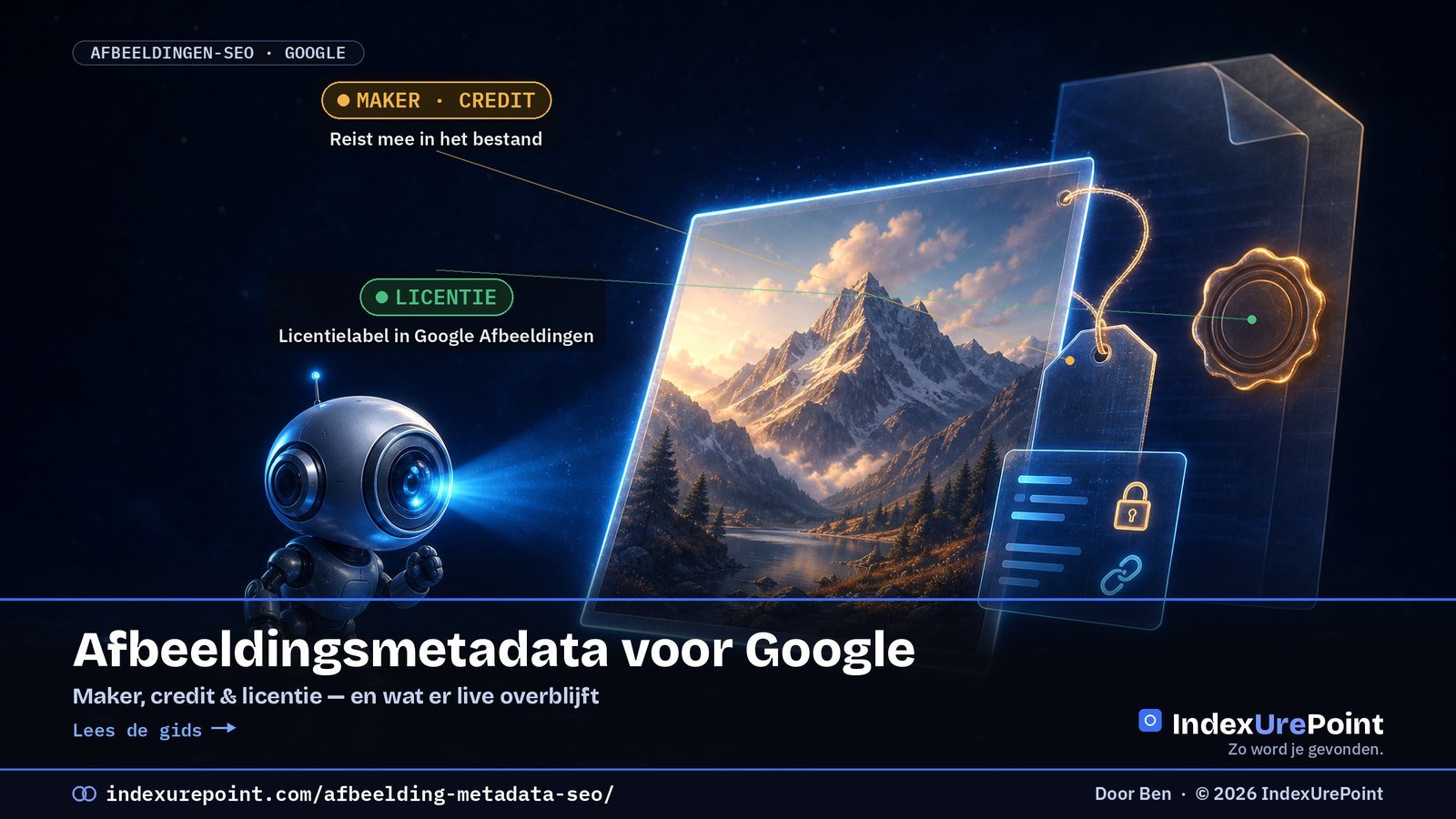
Google leest wie een afbeelding maakte, wie je moet vermelden en waar de licentie staat op twee plekken: IPTC-fotometadata in het bestand zelf en ImageObject-structured data op de pagina. Voeg je een licentie-URL toe, dan komen je afbeeldingen in aanmerking voor het label Licentie (Licensable) in Google Afbeeldingen. Wij deden dit bij alle afbeeldingen op deze site, en ontdekten dat je hosting de helft ervan ongemerkt kan weghalen.
- Google haalt zes IPTC-velden uit een afbeelding: Creator, Credit Line, Copyright Notice, Web Statement of Rights, Licensor URL en Digital Source Type (Google).
- Voor het licentielabel heb je een Web Statement of Rights (IPTC) of de eigenschap
license(structured data) nodig. Spreken ze elkaar tegen, dan wint de structured data. - Metadata vervangt de alt-tekst niet: Google gebruikt nog steeds alt-tekst, bestandsnaam en de tekst rond de afbeelding om te begrijpen wat erop staat.
- Op onze Hostinger-site zette het CDN elke afbeelding opnieuw om en bleven alleen de rechtenvelden staan: omschrijving, trefwoorden en het AI-label verdwenen.
- Drie dagen na livegang toonde Search Console 8 geldige en 0 ongeldige items onder Metadata van afbeelding.
Welke afbeeldingsmetadata leest Google?
Hoe krijg je het licentielabel?
IPTC of structured data: wat gebruik je?
Wat er gebeurde bij onze 42 afbeeldingen
Hoe controleer je je eigen afbeeldingen?
En AI-afbeeldingen?
Zet je je URL op de afbeelding zelf?
Veelgestelde vragen
Welke afbeeldingsmetadata leest Google?
Google gebruikt afbeeldingsmetadata om in Google Afbeeldingen te tonen wie achter een afbeelding zit en hoe je hem mag gebruiken. Die informatie kan uit het bestand zelf komen (IPTC-fotometadata, opgeslagen als IPTC of XMP) of uit structured data op de pagina. Dit zijn de velden die tellen:
| Wat het zegt | IPTC-veld (in het bestand) | Structured data (op de pagina) |
|---|---|---|
| Wie het maakte | Creator | creator |
| Wie je vermeldt | Credit Line | creditText |
| Wie het copyright heeft | Copyright Notice | copyrightNotice |
| Waar de licentie staat | Web Statement of Rights | license |
| Waar je een licentie krijgt | Licensor URL | acquireLicensePage |
| Of er AI bij kwam kijken | Digital Source Type | — |
Bij structured data is alleen contentUrl verplicht, plus minstens één van creator, creditText, copyrightNotice of license. Google koppelt de metadata via contentUrl aan de juiste afbeelding, dus dat moet de echte URL van het afbeeldingsbestand zijn.
Hoe krijg je het licentielabel in Google Afbeeldingen?
Het licentielabel in Google Afbeeldingen linkt naar je licentie en laat zien hoe iemand de afbeelding mag gebruiken. Googles regel is kort: met IPTC moet je de Web Statement of Rights invullen, met structured data moet je license opnemen. Beide wijzen naar een pagina met de voorwaarden.
Dat hoeft geen betaalde licentiewinkel te zijn. Op onze pagina Image use & credit staat dat je onze afbeeldingen gratis mag delen, met een bronvermelding en een link naar het artikel. Ook dat is een licentie, en zo wordt elke gekopieerde afbeelding een mogelijke backlink.
Google vraagt je de metadata toe te voegen op elke plek waar een afbeelding staat, ook als het dezelfde afbeelding is op meerdere pagina’s. In WordPress gaat dat automatisch als je het via een filter op het schema van de hele site toevoegt, zoals wij deden.
IPTC of structured data: wat gebruik je?
Allebei, als dat kan. Ze doen elk iets anders:
- Structured data vertrouwt Google het meest. De documentatie zegt dat Google bij tegenstrijdige informatie de structured data gebruikt. Het staat bovendien op je eigen pagina, dus niemand kan het weghalen.
- IPTC-metadata reist mee met het bestand. Downloadt iemand je afbeelding en plaatst hij die ergens anders, dan kunnen maker en licentie-URL meegaan, tenzij onderweg iets ze weghaalt.
In WordPress met Yoast SEO staat de hoofdafbeelding van een artikel al als ImageObject in het schema. Wij hebben daar creator, creditText, copyrightNotice, license en acquireLicensePage aan toegevoegd met een klein filter op het schema van Yoast. Zo krijgt elke bestaande en toekomstige afbeelding dezelfde velden.
Wat er gebeurde bij onze 42 afbeeldingen
Op 26 september 2026 hebben we de hoofdafbeelding van elk artikel op deze site opnieuw gemaakt: met een zichtbare balk met de URL van het artikel, de auteur en het jaar, en met metadata die we met ExifTool in IPTC, XMP en EXIF schreven. Daarna hebben we de live bestanden gedownload zoals een browser ze krijgt. Onze hosting levert afbeeldingen via een CDN dat ze opnieuw omzet, vaak naar WebP, en die omzetting bepaalde wat er overbleef.
| Veld dat we schreven | Nog in het live bestand? |
|---|---|
| Maker (XMP + IPTC By-line) | Ja |
| Copyright-/rechtentekst (met artikel-URL) | Ja |
| Web Statement of Rights (licentie-URL) | Ja |
| IPTC Credit Line en Copyright Notice | Ja, in de JPEG |
| EXIF Artist en Copyright | Ja, ook in de WebP |
| Omschrijving, kop, trefwoorden | Nee |
| Licensor URL | Nee |
| Digital Source Type (AI-label) | Nee |
De optimalisatie liet dus precies de rechteninformatie staan en gooide de rest weg. Voor de bronvermelding is dat genoeg, maar je kunt voor omschrijving en trefwoorden niet op het bestand vertrouwen. Die horen in de alt-tekst, het bijschrift en op de pagina zelf.
Nog twee kleinere lessen. Het ©-teken raakte verminkt in de IPTC Copyright Notice na de omzetting. Daarom schrijven we daar nu “Copyright 2026 IndexUrePoint” en gebruiken we het © alleen in XMP. En IPTC-velden hebben harde lengtegrenzen: Credit Line en Source mogen maar 32 tekens bevatten, dus “IndexUrePoint.com” past wel en een volledige URL niet.
Hoe controleer je je eigen afbeeldingen?
Vertrouw niet op het bestand op je eigen computer; controleer het bestand dat bezoekers en Googlebot krijgen. Met ExifTool geïnstalleerd:
curl -s -o live.jpg https://example.com/wp-content/uploads/image.jpg
curl -s -o live.webp -H "Accept: image/webp" https://example.com/wp-content/uploads/image.jpg
exiftool -G1 -s -Creator -Rights -WebStatement -Credit -CopyrightNotice live.jpg live.webp
De tweede regel vraagt om WebP, zoals Chrome dat doet. Juist daar verdwijnt metadata vaak. Daarna:
- Test de pagina in Googles test voor rich results om te zien of het
ImageObjecteenlicenseencontentUrlheeft. - Kijk in Search Console onder Optimalisaties naar het rapport Metadata van afbeelding. Bij ons verscheen het binnen enkele dagen nadat we de metadata hadden toegevoegd. Je pagina’s moeten wel eerst gecrawld zijn, dus meld je site aan bij Google als dat nog niet is gebeurd.
En AI-afbeeldingen?
Google leest het IPTC-veld Digital Source Type en ondersteunt vier waarden voor AI, waaronder trainedAlgorithmicMedia (gemaakt door een generatief model) en compositeWithTrainedAlgorithmicMedia (een samengestelde afbeelding met AI-materiaal). De basis van onze illustraties komt uit een AI-beeldmodel, en elk woord en getal erop voegen wij zelf toe. Daarom labelen we ze als samengesteld.
Onze hosting haalde dat veld echter weg. Daarom zeggen we het ook in gewone woorden op onze pagina over afbeeldingsgebruik. Wil je AI-afbeeldingen eerlijk labelen, vertrouw dan niet alleen op het veld in het bestand.
Zet je je URL op de afbeelding zelf?
Metadata is onzichtbaar en kwetsbaar; pixels niet. Screenshots, sociale media en AI-tools laten metadata vaak vallen, maar een kleine balk met je domein en de URL van het artikel overleeft ze allemaal. Daarom staat onder elke afbeelding op deze site nu het eigen adres.
Afbeeldingen als startpunt van een zoekopdracht worden zo belangrijk dat Google ze apart rapporteert: met het nieuwe multimodale filter in Search Console zie je verkeer via Lens en Circle to Search.
Houd het bescheiden: een dunne balk, geen watermerk over het onderwerp heen. Maak voor sociale media een aparte versie van 1200×630, zodat platforms je balk er niet af snijden.
Afbeeldingsmetadata laat een pagina niet hoger ranken, en Google beweert dat ook niet. Wat het wel doet: als je afbeelding rondgaat, via Google Afbeeldingen, Lens of iemands blog, gaan je naam en een link terug met haar mee. Voor een kleine site is dat een van de goedkoopste bronnen van naamsvermelding en links die er zijn.
Veelgestelde vragen
Gebruikt Google IPTC-metadata?
Ja. Google haalt Creator, Credit Line, Copyright Notice, Web Statement of Rights, Licensor URL en Digital Source Type uit IPTC-fotometadata en kan die tonen in Google Afbeeldingen.
Wat is nodig voor het licentielabel in Google Afbeeldingen?
Met IPTC-metadata moet je het veld Web Statement of Rights invullen. Met structured data moet je de eigenschap license op het ImageObject zetten, samen met contentUrl.
Wat als IPTC-metadata en structured data elkaar tegenspreken?
Dan gebruikt Google de informatie uit de structured data.
Helpt afbeeldingsmetadata voor je ranking?
Google noemt het geen rankingfactor. Het wordt gebruikt om de maker te vermelden en licentie-informatie te tonen in Google Afbeeldingen. Alt-tekst, bestandsnaam en de tekst op de pagina helpen Google te begrijpen wat er op een afbeelding staat.
Waarom mist de metadata op mijn live site?
Beeldoptimalisatie, CDN’s en omzetting naar WebP zetten afbeeldingen vaak opnieuw om en laten daarbij metadata vallen. Download het live bestand, ook de WebP-versie, en lees het uit met ExifTool om te zien wat er echt overblijft.